















Product details
 scheda prodotto
EAN: 5391508631410


Product menu
 faq (frequently asked questions)
ESET antivirus blocca accesso a siti della pubblica amministrazione
Per accedere ai siti della pubblica amministrazione è necessario disabilitare la protezione dei pagamenti bancari all'interno delle opzioni dell'antivirus ESET come segnalato al link
Non posso accedere ai servizi web utilizzando l'antivirus Kaspersky
Vi sono diverse segnalazioni, visibili al forum del governo al link, di problemi di accesso ai servizi web tramite CIE o altre smart card, se si utilizza l'antivirus Kaspersky.
Per risolvere il problema è necessario disattivare al momento dell'accesso tale antivirus oppure creare una regola apposita come spiegato al link .
Qui di seguito alcune soluzioni visibili al forum di riferimento per CIE
il dispositivo necessita di installazione drivers per l'utilizzo?
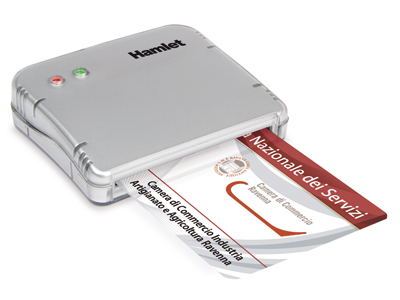
Il dispositivo non necessita di installazione drivers per l'utilizzo
E' comunque necessario installare un software fornito dall'ente che emette la smart card, ad esempio:
- Carta d'identità elettronica CIE è necessario scarica il software fornito dal governo al link
- Smart Card per firma digitale e/o accesso ai servizi web (tipo camera del lavoro e/o tessera sanitaria) è necessario installare un software per l'utilizzo della firma elettronica e/o che aggiorni i drivers delle smart card sul suo PC, tipo Firma4NG scaricabile al link
Per altre info o aiuti, si consiglia di contattare il nostro supporto tecnico all'indirizzo support@hamletcom.com
Compatibilità con Smart Card camera di commercio rilasciate da gennaio 2022
I sistemi di sicurezza che si basano su smart card necessitano di dispositivi informatici sempre aggiornati.
I lettori Hamlet HUSCR2 con numero di matricola successivi al numero 1806xxxxxx sono aggiornati a tutti i più recenti sistemi e card.
Di contro, i lettori acquistati prima del 2018 con seriale fino a 1805xxxxxxxx o numero inferiore , non sono compatibili con le Smart Card fornite dalla camera di commercio rilasciate dal 2022 ed andranno pertanto sostituiti.
Come posso aggiornare i drivers del mio dispositivo?
Per aggiornare i driver del dispositivo si consiglia di seguire la seguente procedura:
1 rimuovere i drivers del dispositivo precedentemente installati dal menu "pannello di controllo" - "programmi" (solitamente nominati come "alcor micro smart cart reader")
2 scollegare il dispositivo dalla porta USB
2 rimuovere tutto il software fornito dal suo ente servizi precedentemente installato
3 effettuare una pulizia del sistema con un software tipo Ccleaner
4 riavviare il PC
5 reinstallare il prodotto scaricando i nuovi drivers disponibili al link
/docs/HUSCR2_Driver_v1.7.46.1307(20180316)_WHQL.zip
il file scaricato è un archivio .zip per l'utilizzo è necessario estrarlo in una cartella prima dell'utilizzo.
6 ricollegare il dispositivo ed attendere il corretto rilevamento, eventualmente provare su porte USB differenti (il dispositivo dovrà essere rilevato come "Alcor mirco Smart card reader")
7 installare il software del suo ente servizi (utilizzi l'ultima versione aggiornata scaricabile tramite sito internet) e i software per la gestione delle schede in base al numero della medesima, è consigliato contattare il servizio cliente dell'ente fornitore del servizio per avere maggiori informazioni.
Errore durante l'installazione del drivers
Se durante l'installazione del drivers dovesse apparire un messaggio di errore: "this installation cannot by run by directly launching the MSI Package. You must run setup.exe", significa che si è eseguito/lanciato il file di installazione errato.
Per procedere con l'installazione basta eseguire il file setup.exe
Come utilizzare il lettore dopo aver installato i drivers
Dopo aver installato i drivers dell'articolo per poterlo utilizzare correttamente si deve installare il software aggiuntivo dell'ente/servizio fornitore della Smart Card.
Ad esempio qui di seguito le riportiamo il link potrà scaricare il software gratuito FIRMA4NG (uno dei più utilizzati) di Infocamere per l'utilizzo della firma digitale link , tale software aggiornerà i drivers delle smart card all'interno del suo PC.
E' consigliato installare/aggiornare gli ultimi driver dell'HUSCR2 presenti nell'area download dell'articolo, selezionando il file corrispondente in base al Sistema operativo utilizzato.
Lettore HUSCR2 non rilevato in SO Windows, installazione drivers aggiornato
Qui di seguito le informazioni da seguire per l'installazione del nuovo drivers del lettore HUSCR2 per Sistemi Operativi Windows
1 rimuovere gli eventuali drivers precedentemente istallati del dispositivo HUSCR2 dal menu "pannello di controllo" - "programmi" (solitamente nominati come "alcor micro smart cart reader")
2 scollegare il dispositivo dalla porta USB
2 rimuovere tutto il software fornito dal suo ente servizi precedentemente installato
3 effettuare una pulizia del sistema con un software tipo Ccleaner
4 riavviare il PC
5 reinstallare il prodotto scaricando i nuovi drivers disponibili al link
/docs/HUSCR2_Driver_v1.7.46.1307(20180316)_WHQL.zip
il file scaricato è un archivio .zip per l'utilizzo è necessario estrarlo in una cartella prima dell'utilizzo.
6 ricollegare il dispositivo ed attendere il corretto rilevamento, eventualmente provare su porte USB differenti nel caso il nuovo hardware non fosse rilevato (il dispositivo dovrà essere rilevato come "Alcor mirco Smart card reader")
7 installare il software del suo ente servizi (utilizzi l'ultima versione aggiornata scaricabile tramite sito internet) e i software per la gestione delle schede in base al numero della medesima, è consigliato contattare il servizio cliente dell'ente fornitore del servizio per avere maggiori informazioni. oppure ad esempio nel link qui sotto può trovare il software gratuito FIRMA4NG (uno dei più utilizzati) di Infocamere per l'utilizzo della firma digitale a link , tale software aggiornerà i drivers delle smart card all'interno del suo PC.
Come posso installare i drivers per MAC per della versione 10.6.5 e 10.7
Per installare i drivers del dispositivo HUSCR2, nel caso non sia rilevato correttamente, per le versioni di OSx 10.6.5 e 10.7 (solo per queste versioni) scaricare ed installare i file al link
Lettura Card impossibile
Qui di seguito alcune prove da effettuare per la risoluzione:
- Verificare di aver installato gli ultimi driver del dispositivo HUSCR2 disponibili per il proprio sistema operativo accede alla pagina dell'area download al link
www.hamletcom.com/products/huscr2.aspx?t=download
- Verificare di aver inserito la Smart Card nel verso corretto
- Verificare che la smart Card di sia stata attivata (contatatre il servizio clienti dell'ente fornitore della Smart card per tale verifica)
- verificare di aver installato il software per l'accesso ai servizi della sua Smart Card (contatatre il servizio clienti dell'ente fornitore della Smart card per avere maggiori informazioni) oppure ad esempio nel link qui sotto può trovare il software gratuito FIRMA4NG (uno dei più utilizzati) di Infocamere per l'utilizzo della firma digitale a link , tale software aggiornerà i drivers delle smart card all'interno del suo PC.
MAC, dopo aver connesso il dispositivo alla porta USB non compare nessuna applicazione sulla scrivania
Il dispositivo HUSCR2 viene rilevato automaticamente dalla maggior parte dei sistemi operativi Mac. Per poter utilizzare l'articolo deve installare un software aggiuntivo che è fornito dell'ente/servizio di cui lei deve usufruire, come ad esempio il software gratuito Firma4NG (uno dei più utilizzati) di Infocamere per l'utilizzo della firma digitale al link
Qui di seguito la guida per verificare che il suo lettore venga correttamente rilevato /media/86223/huscr2_detect_macos.pdf
Per ulteriori informazioni si consiglia di contattare il supporto clienti dell'ente che le fornisce il servizio/smart card, per indicarle la corretta procedura di installazione del software dedicato.
Come verificare se il lettore è installato correttamente sul Sistema Operativo MAC
Per verificare se il dispositivo in oggetto è correttamente rilevato dal suo sistema operativo le consigliamo di seguire le seguenti indicazioni:
- premere icona "Mela" in alto a sinistra
- selezionare "Informazioni su questo MAC"
- selezionare "Resoconto di sistema" (ed accedere ad informazioni di sistema)
- selezionare sulla destra "Hardware" - "USB"
- verificare che sulla finestra di sinistra sia visualizzata l'informazione "USB Bus" - "EMV Smart card reader"
Se è presente la scritta "EMV Smart card reader" il lettore HUSCR2 è rilevato correttamente
Al link qui sotto riportato potrà visualizzare la guida passo-passo per la verifica di corretta installazione
/media/86223/huscr2_detect_macos.pdf
Il dispositivo non viene rilevato quando connesso alla porta USB in WINDOWS
Alla prima connessione tramite porta USB del dispositivo HUSCR2, deve essere rilevato come nuova periferica, se questo non dovesse accadere si consiglia di provare a cambiare porta USB di connessione e di non utilizzare prolunghe USB e/o HUB replicatori di porte USB
La tessera sanitaria della Regione Lombardia non funziona con Windows 10
Nel caso si incontrino problemi di accesso ai servizi utilizzando la tessera sanitaria della Regione Lombardia con Windows 10/11 e Microsoft Edge, si consiglia l'installazione e l'utilizzo del browser Chrome e/o di Firefox per il corretto utilizzo dei servizi.
Il lettore HUSCR2 si spegne dopo alcuni minuti di inutilizzo
Con alcuni Sistemi Operativi il lettore HUSCR2 potrebbe spegnersi a causa delle impostazioni di risparmio energetico attive sul proprio PC. Per disattivare tale impostazione verifichi che nelle proprietà del dispositivo alla voce risparmio energia, nel menù Gestione dispositivo, sia disabilitata la voce "consenti al computer di spegnere il dispositivo per risparmiare energia".
Come Utilizzare Carta Regionale dei Servizi (CRS ) e Carta Nazionale dei Servizi (TS-CNS) Regione Lombardia
Dopo aver installato/aggiornato gli ultimi drivers del lettore HUSCR2 presenti nell'area download dell'articolo. per lì'utilizzo della Carta Regionale dei Servizi (CRS ) e Carta Nazionale dei Servizi (TS-CNS) della Regione Lombardia, si consiglia di fare riferimento alle informazioni presenti al link
e di installare i software dedicati per l'utilizzo delle Smart Card al link
https://www.lispa.it/wps/portal/LISPA/Home/Servizi-di-Certificazione-Digitale/Software-per-CRS-CNS
Prima dell'utilizzo del servizio si consiglia inoltre di verificare che la propria card sia attivata e di essere in possesso del codice PIN e PUK.
Per maggiori informazioni si consiglia di contattare il numero Verde dell'ente telefonando al numero 800.030.606
Il dispositivo non viene rilevato e non si accende
Si consiglia di provare a cambiare porta USB di installazione evitando di utilizzare HUB o prolunghe USB. Provi anche a srotolare completamente il cavo USB del dispositivo e se possibile ne verifichi il funzionamento su di un altro PC. Le ricordiamo che per l'utilizzo e lettura delle smart card è necessaria l'installazione di un software di terze parti (tipo Firma4NG).
Se anche queste prove le dovessero dare esito negativo le consigliamo di riportare il suo dispositivo al suo rivenditore per richiedere una assistenza RMA/resi.
Non riesco a firmare i documenti con le Smart card classiche con contatti
Per la risoluzione della problematica indicata si consiglia di:
- cambiare porta USB utilizzata per l'installazione del suo lettore
- verificare il verso di inserimento della sua Smart Card
- installare e utilizzare il software di firma digitale Firma4NG scaricabile al link