
















Product details
 scheda prodotto
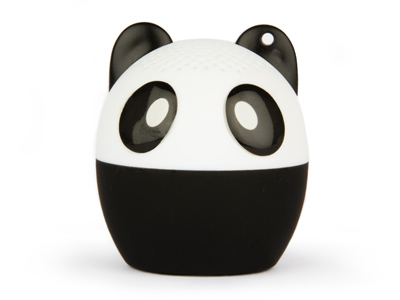
EAN: 8000130592828
Product menu
 faq (frequently asked questions)
Ho connesso il mio XBTPET ma non viene riprodotto l'audio
Verifica il dispositivo di output (Riproduzione)
-
Windows: Clicca sull'icona dell'altoparlante in basso a destra nella barra delle applicazioni, seleziona la freccia accanto al volume e assicurati che XBTPET sia selezionato come dispositivo di output (e non gli altoparlanti integrati).
-
Smartphone (Android/iOS): Entra nel menu Bluetooth, tocca l'icona delle impostazioni (ingranaggio o "i") accanto al nome XBTPET e verifica che l'opzione Audio dei media (o Audio A2DP) sia attivata.
Imposta come Dispositivo Predefinito (Windows)
-
Premi
Win + R, digitammsys.cple premi Invio per aprire il Pannello di controllo Audio. -
Nella scheda Riproduzione, individua il tuo XBTPET.
-
Fai clic con il tasto destro su XBTPET e seleziona Imposta come dispositivo predefinito e Imposta come dispositivo di comunicazione predefinito.
Controlla il livello del volume e il Mute
-
Assicurati che il volume sia alzato sia sul dispositivo sorgente (PC/telefono) sia sul pulsante fisso delle cuffie/altoparlante XBTPET.
Scollega e riconnetti il Bluetooth
-
Dissocia o rimuovi l'XBTPET dall'elenco dei dispositivi Bluetooth salvati.
-
Riavvia il Bluetooth del telefono/PC e riavvia l'XBTPET.
-
Esegui nuovamente l'accoppiamento da zero.
Non si accende
-
Ricarica prolungata con cavo e alimentatore diversi
-
Collega il dispositivo a una presa di corrente a muro (evita le porte USB del PC che erogano meno energia) usando un cavo e un caricabatterie sicuramente funzionanti.
-
Lascialo in carica per almeno 1 ora senza toccarlo. Se la batteria era completamente a zero, potrebbe essere necessario del tempo prima che il LED di ricarica o il dispositivo diano segnali.
-
-
Verifica della porta di ricarica
-
Controlla che all'interno della porta di ricarica Micro-USB non ci siano polvere, sporco o detriti.
-
Assicurati che il cavo si inserisca saldamente e non balli.
-
Porva ad effettuare la ricarica con un cavo Micro-USB differente
-